


Es una de las frustraciones más grandes de la vida moderna: pagas tu servicio de internet religiosamente, pero la velocidad es una desgracia. Las videollamadas se congelan, los juegos en línea tienen un lag insoportable y las películas cargan a paso de tortuga. La primera reacción es maldecir a la compañía, pero muchas veces, el enemigo está más cerca de lo que crees: en el departamento de al lado.
Tener intrusos en tu red Wi-Fi no solo alenta tu conexión, sino que abre una puerta peligrosa a tus datos personales. Pero no te preocupes, retomar el control es más fácil de lo que parece. Aquí te dejamos el manual de combate definitivo para detectar y bloquear a los ladrones de señal.

Primer round: ¿Cómo confirmo mis sospechas?
Antes de tocarle la puerta al vecino, necesitas pruebas. Hay dos métodos infalibles para convertirte en el detective de tu propia red.
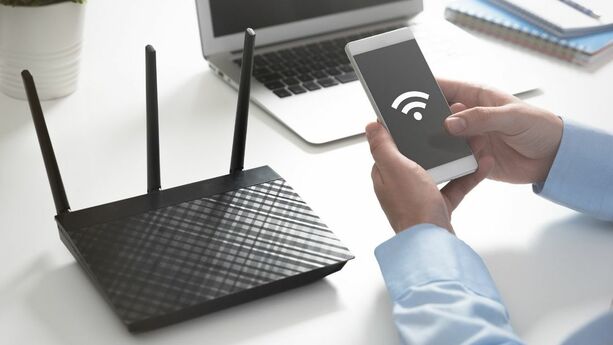
1. El método ‘old school’: Entrando a las ‘tripas’ de tu módem
Cada módem o router tiene una página de configuración, una especie de centro de comando. Para acceder, sigue estos pasos:
Encuentra la dirección IP: Usualmente está en una etiqueta pegada a tu módem. Las más comunes son 192.168.1.1 o 192.168.1.254.
Accede desde tu navegador: Abre Chrome, Firefox o el que uses y escribe esa dirección IP en la barra de direcciones, como si fuera una página web.
Ingresa tus credenciales: Te pedirá un usuario y contraseña. Si nunca los has cambiado, también suelen venir en la etiqueta. (Tip: Los clásicos son "admin" / "password" o "admin" / "admin").
Busca la lista de ‘invitados’: Una vez dentro, busca una sección llamada "Dispositivos conectados", "Lista de clientes DHCP" o "Attached Devices". Ahí verás una lista de todos los celulares, computadoras y televisiones que están usando tu internet en ese momento. Si ves un "iPhone de Juan" o una "PC-DESKTOP" que no reconoces, ¡bingo! Has encontrado a tu intruso.
2. El método tecnológico: Apps que hacen el trabajo sucio por ti
Si lo anterior te sonó a chino, no te preocupes. Existen aplicaciones gratuitas para tu celular que escanean tu red y te muestran una lista clara de todos los dispositivos conectados. Son muy fáciles de usar.
Descarga una app: Las más populares y confiables son Fing y Net Analyzer. Ambas están disponibles para Android y iOS.
Escanea tu red: Con solo un botón, la app analizará tu Wi-Fi y te mostrará qué equipos están conectados, su nombre y, a veces, hasta la marca (por ejemplo, "Samsung Galaxy S23", "Roku TV", "HP Laptop").
Identifica al culpable: Revisa la lista y compara con los dispositivos que tienes en casa. Cualquier aparato que no sea tuyo es un foco rojo.

Round final: ¿Cómo los saco y les cierro la puerta para siempre?
Ya tienes al culpable. Ahora, es momento de la expulsión. La solución más rápida y efectiva es cambiar la contraseña de tu Wi-Fi.
- Entra de nuevo a la configuración de tu módem (como en el método 1).
- Busca la sección de ‘Wi-Fi’, ‘Red inalámbrica’ o ‘WLAN’.
- Encuentra el apartado de ‘Seguridad’ o ‘Contraseña’ (Password/Passphrase).
- Cambia la clave: ¡Y aquí viene lo más importante! No pongas "contraseña123" ni el nombre de tu perro. Crea una contraseña robusta:
- Usa más de 12 caracteres.
- Combina mayúsculas, minúsculas, números y símbolos (como !, #, $, %).
- Asegúrate de que la seguridad esté en modo WPA2 o WPA3, que son los protocolos más seguros.
Al cambiar la contraseña, todos los dispositivos conectados, incluyendo los del intruso, serán expulsados automáticamente. Luego, solo tendrás que volver a conectar tus propios equipos con la nueva clave.
El candado extra: ¿Quieres ser un ‘portero’ de máxima seguridad?
Si de verdad quieres blindar tu red, puedes usar el filtrado MAC. Cada dispositivo tiene una dirección MAC, que es como su huella digital única. En la configuración de tu router, puedes crear una "lista blanca" y decirle que SOLO los dispositivos con las direcciones MAC que tú apruebes puedan conectarse. Cualquier otro, aunque tenga la contraseña, será rechazado. Es un paso más avanzado, pero te convierte en el amo y señor de tu conexión.
No dejes que nadie se aproveche de lo que pagas. Con estos sencillos pasos, no solo recuperarás la velocidad de tu internet, sino que también protegerás tu información personal.